
Preguntas frecuentes

Especial | A | B | C | Ç | D | E | F | G | H | I | J | K | L | M | N | O | P | Q | R | S | T | U | V | W | X | Y | Z | TOTES
¿ |
|---|
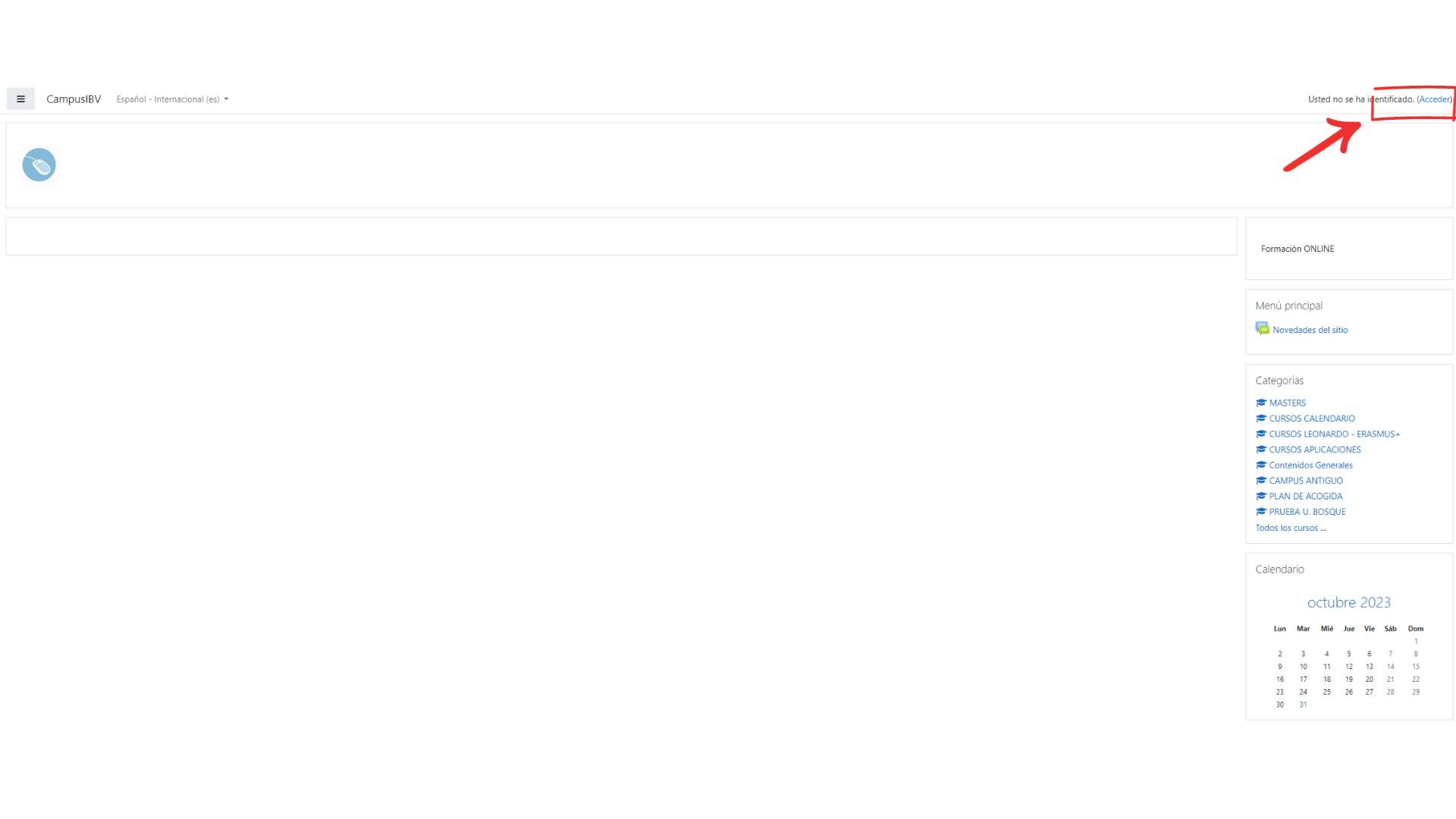
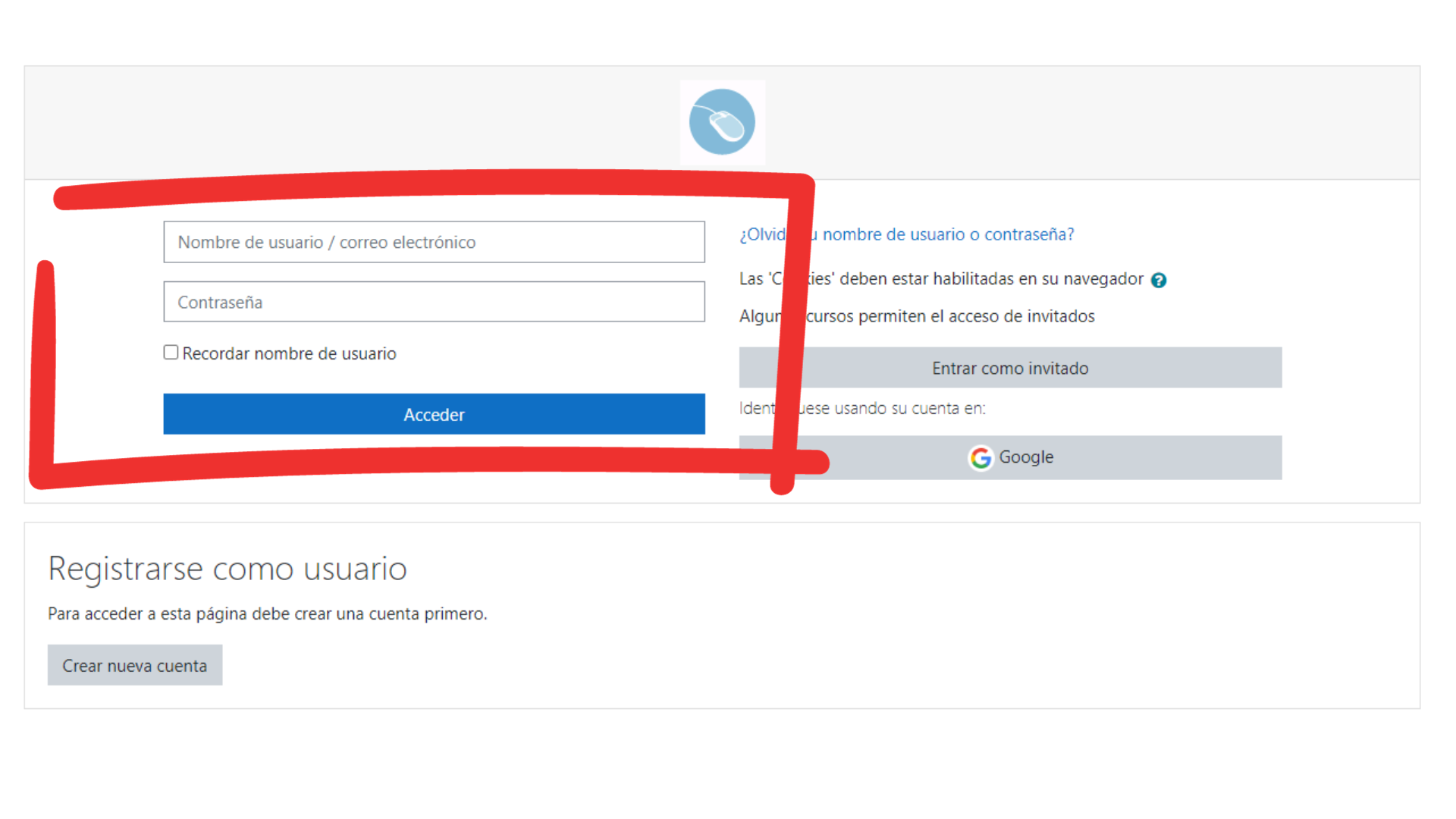
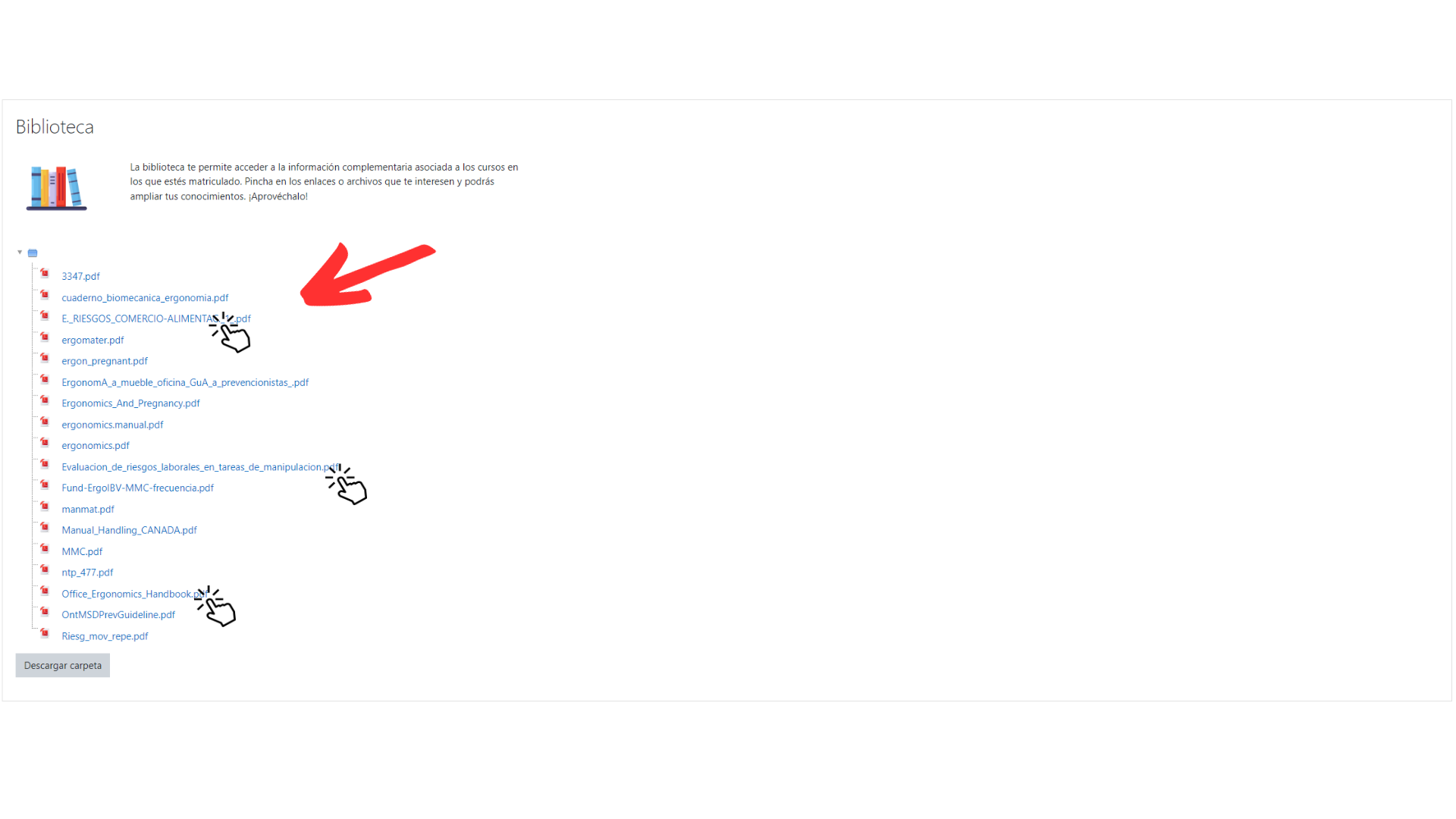
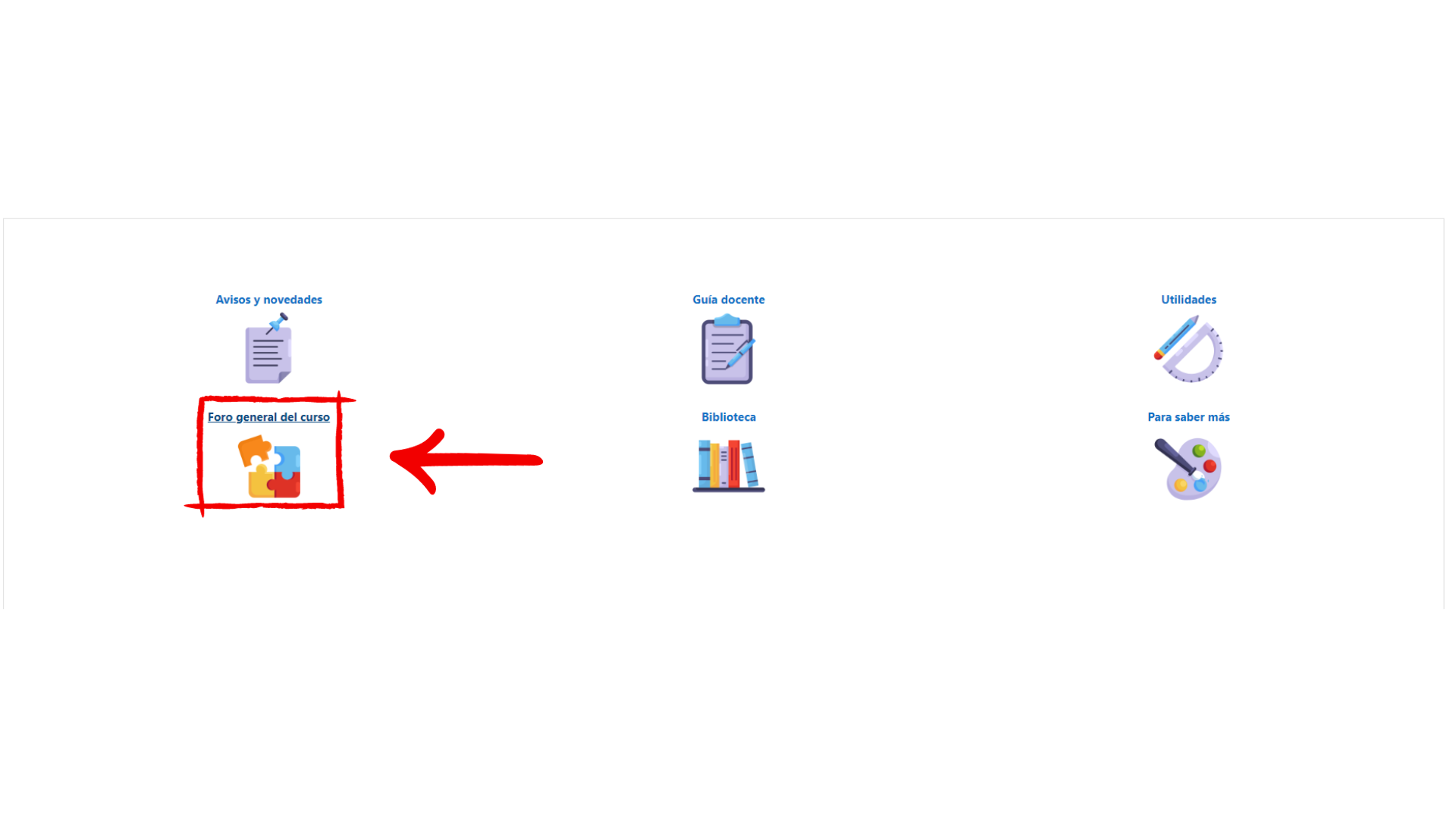
¿Cómo obtengo un documento de la biblioteca?Para acceder a la biblioteca tendrás que entrar en el curso e ir al bloque general del curso que se encuentra en la parte de arriba. Ahí deberás hacer clic sobre la biblioteca para acceder a ella. 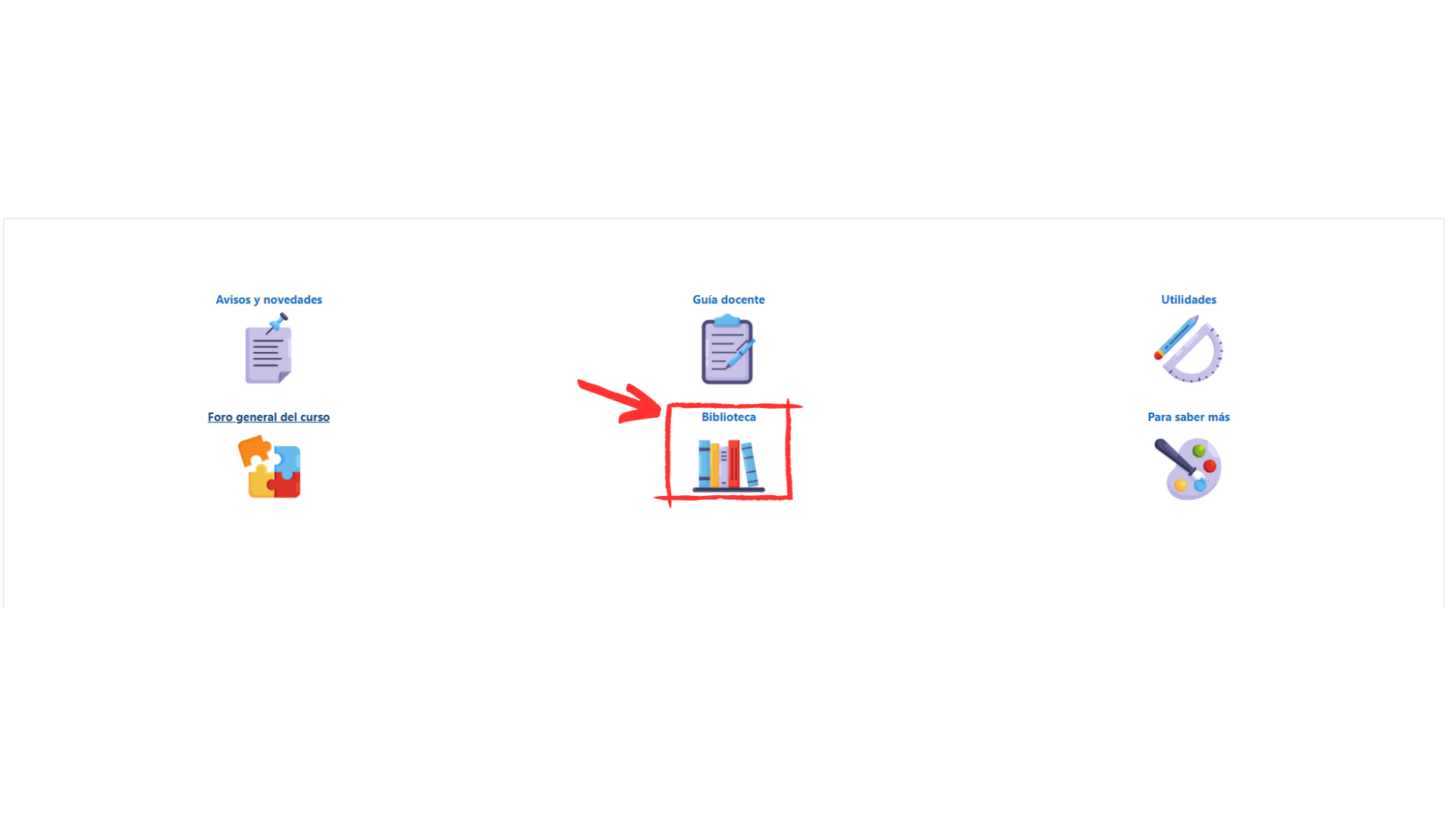 En la biblioteca podrás obtener documentación de interés relacionada con el curso. Tan sólo tienes que entrar en ella y verás una lista de títulos para elegir el que más te interese. Pincha sobre el título que quieras y podrás descargarte el archivo.
| |
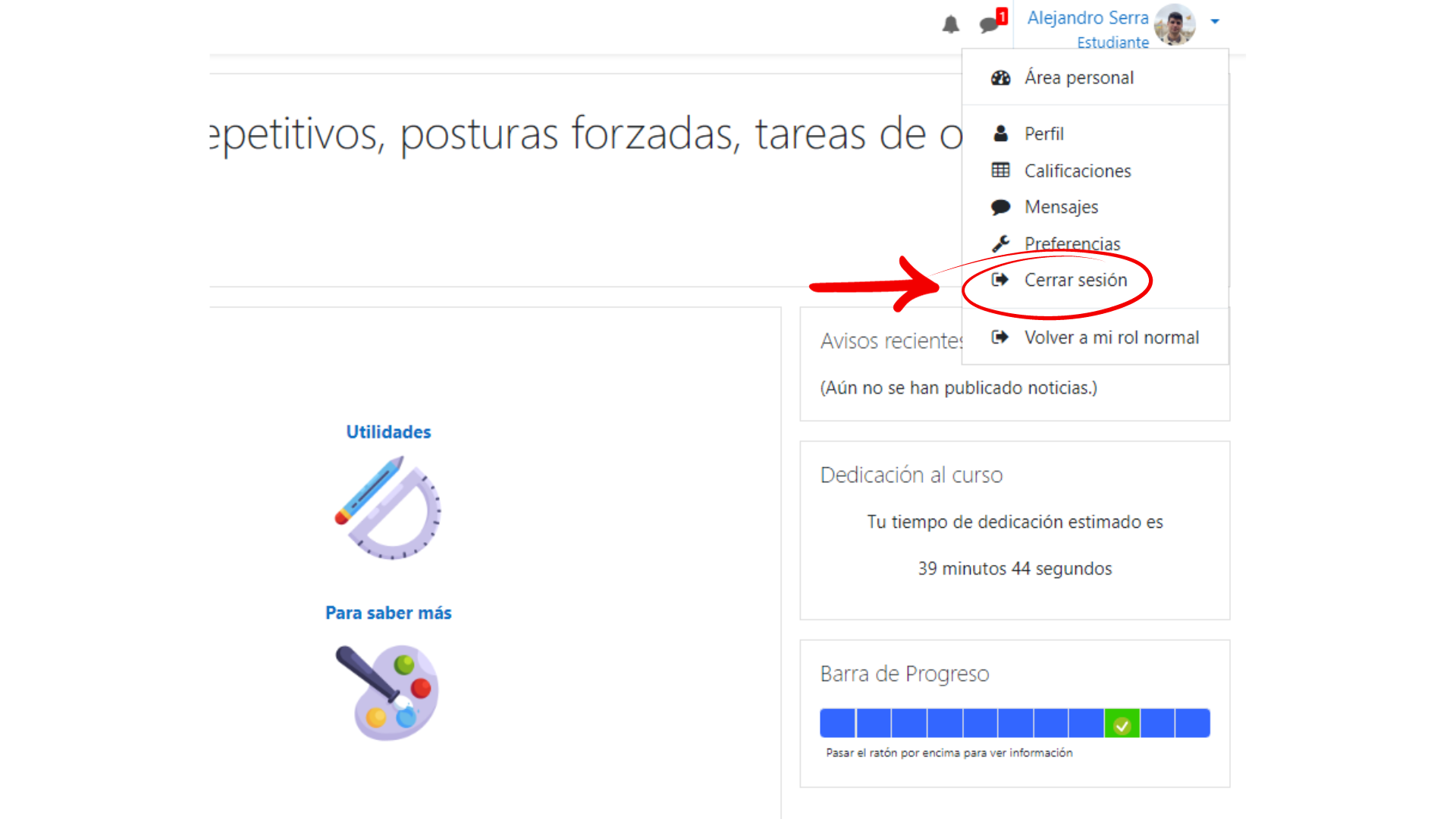
¿Cómo puedo salir del Campus IBV de forma segura?Para abandonar el curso y desconectarte del campus deberás pinchar sobre el texto "Cerrar sesión" (en la cabecera de la página en la parte derecha) que encontrarás debajo de tu nombre.
| |
¿Cómo puedo ver mis calificaciones?Puedes consultar tus calificaciones de los ejercicios en el bloque de los 3 guiones que se encuentra en el margen izquierdo del curso y luego pinchando en Calificaciones. En este apartado encontrarás las notas obtenidas en los ejercicios y prácticas entregadas, puedes verlas en el recuadro que aparece en este apartado y así puedes comprobar la media general del curso y de cada ejercicio propuesto. 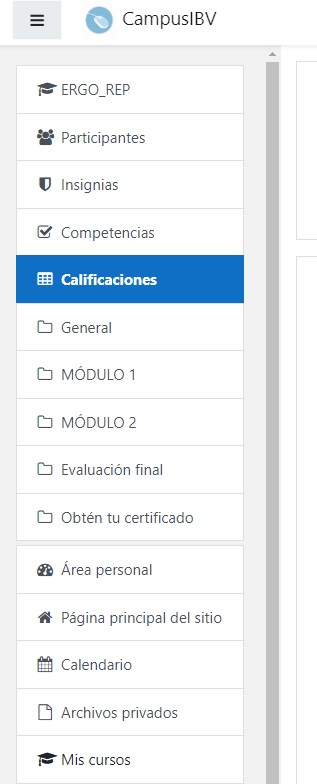 | |
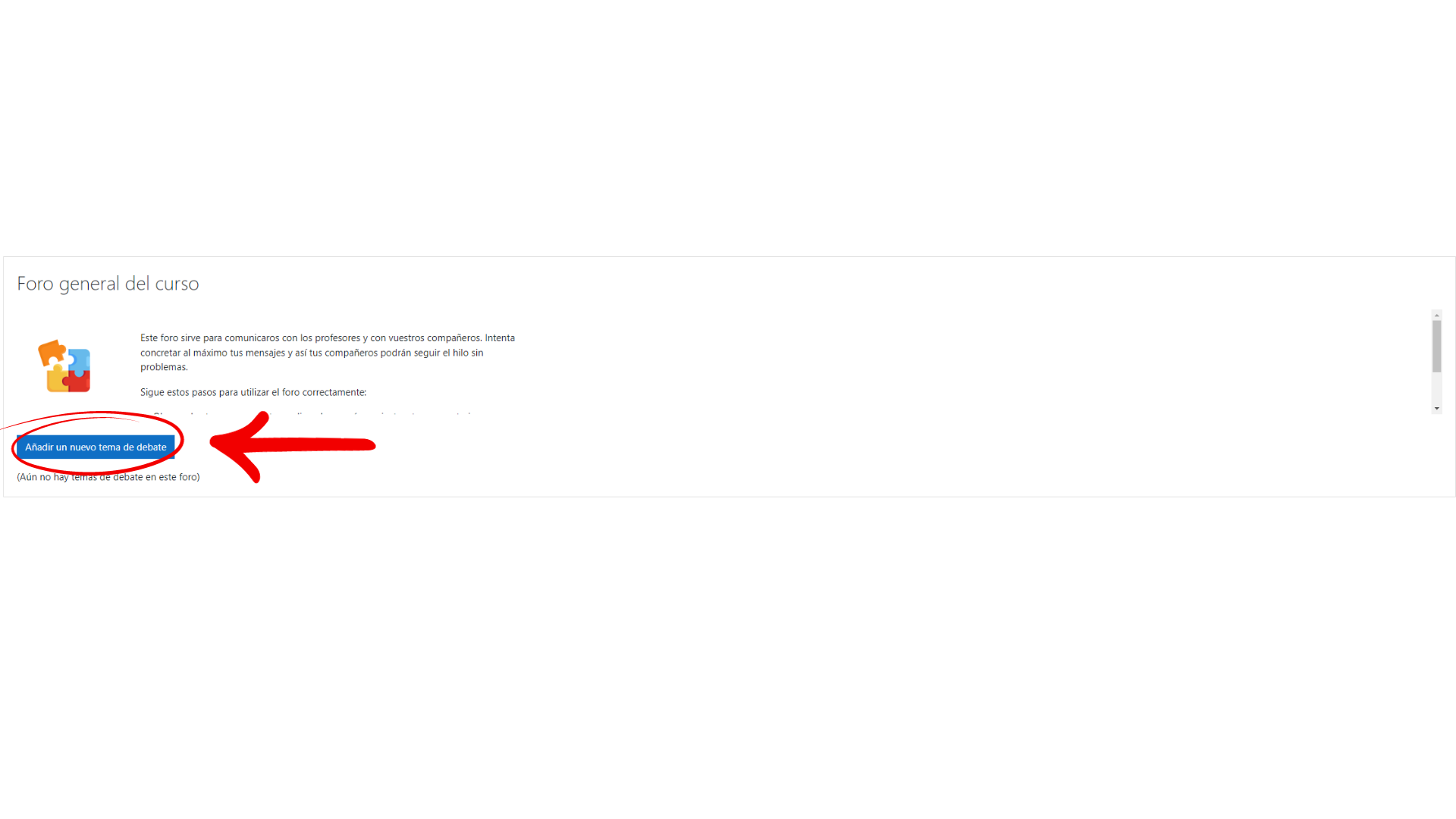
¿Cómo se utilizan los foros?Existen dos grandes tipos de foros:
El foro general se encuentra en la página principal del curso y está fuera de los módulos. En él podrás encontrar numerosos hilos de opinión en los que puedes entrar y participar enviando tu mensaje.
| |
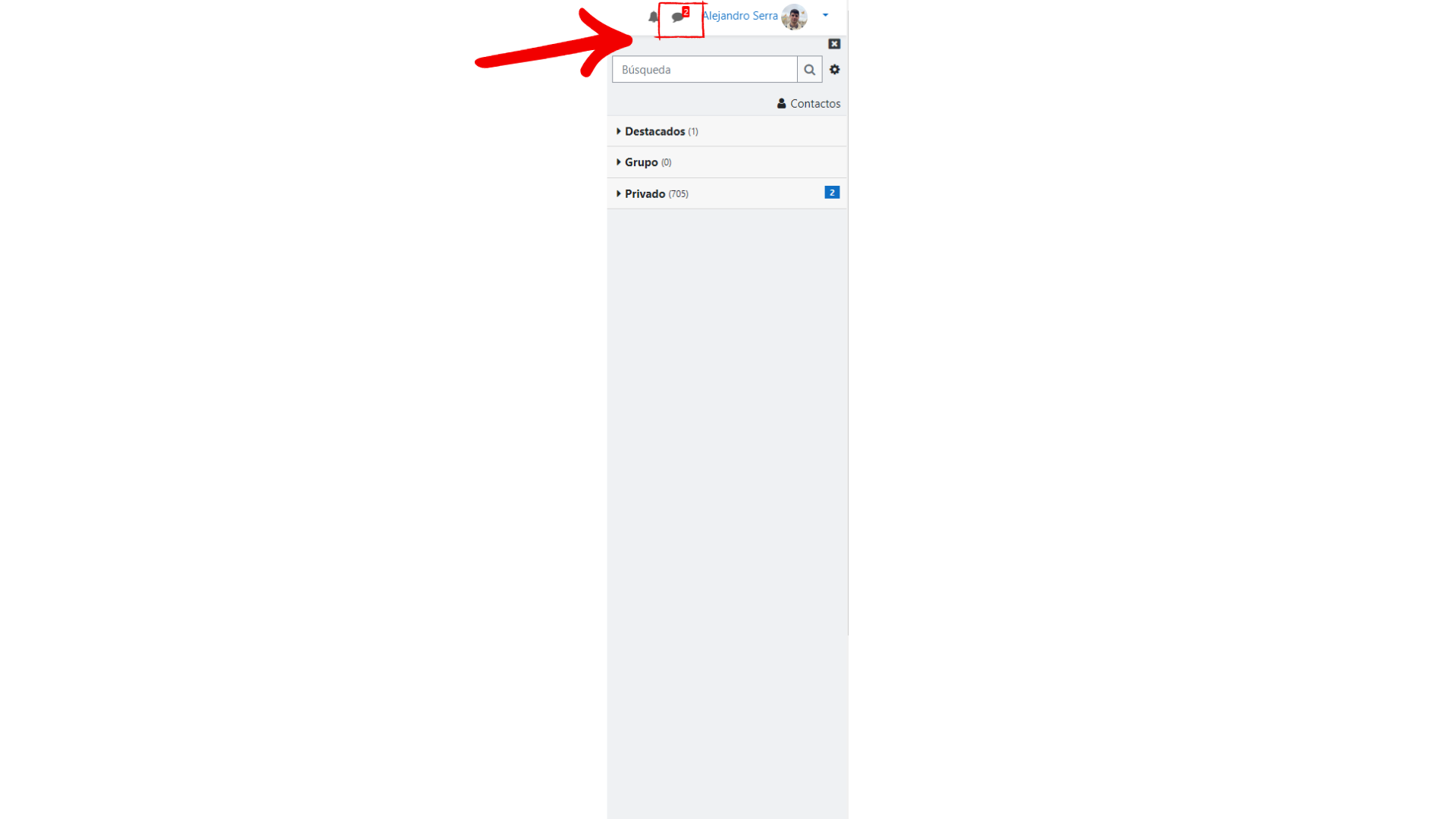
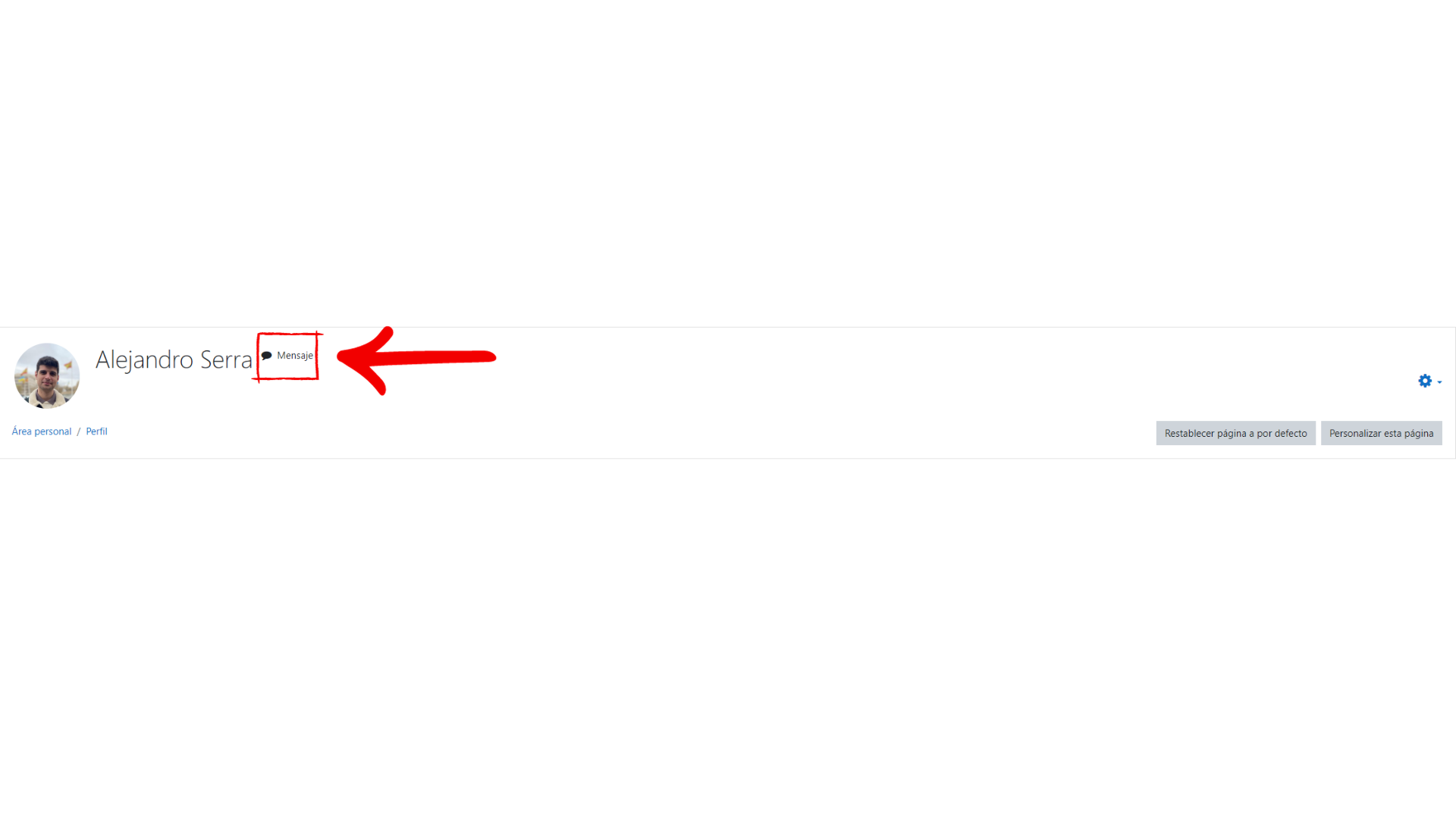
¿Cómo utilizo la mensajería instantánea?Para enviar mensajes a los usuarios del campus, tienes una herramienta que te permite enviarlos rápidamente. Sigue estos pasos para contactar con otros usuarios, que bien pueden ser alumnos o tutores del curso:
| |
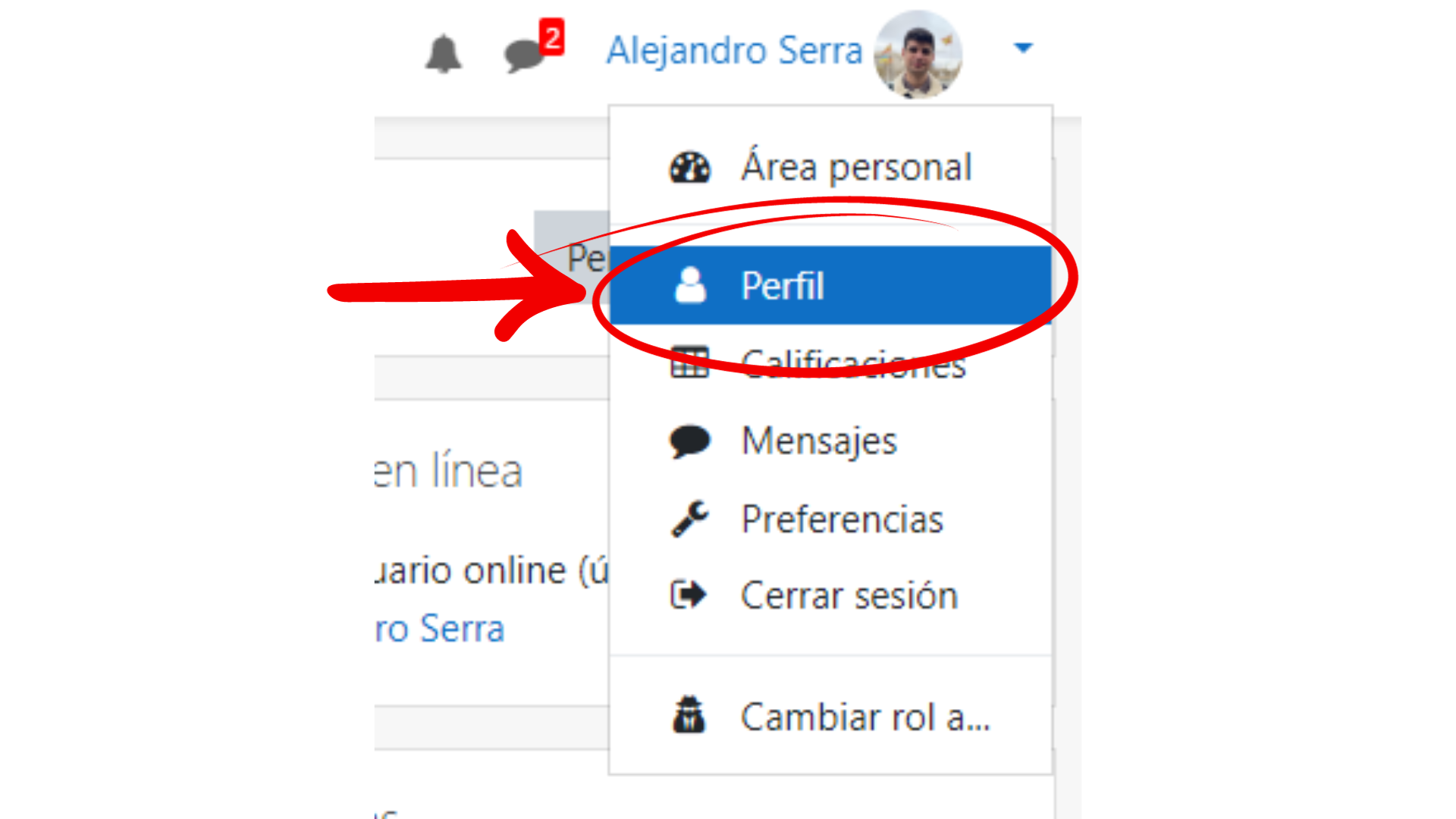
¿Puedo cambiar mis datos? ¿Cómo se modifica mi perfil?Si deseas cambiar o incluir datos en el perfil del campus sólo tienes que entrar en el apartado "Perfil" de tu nombre en la esquina superior derecha. Este apartado se encuentra en la parte superior de la página.
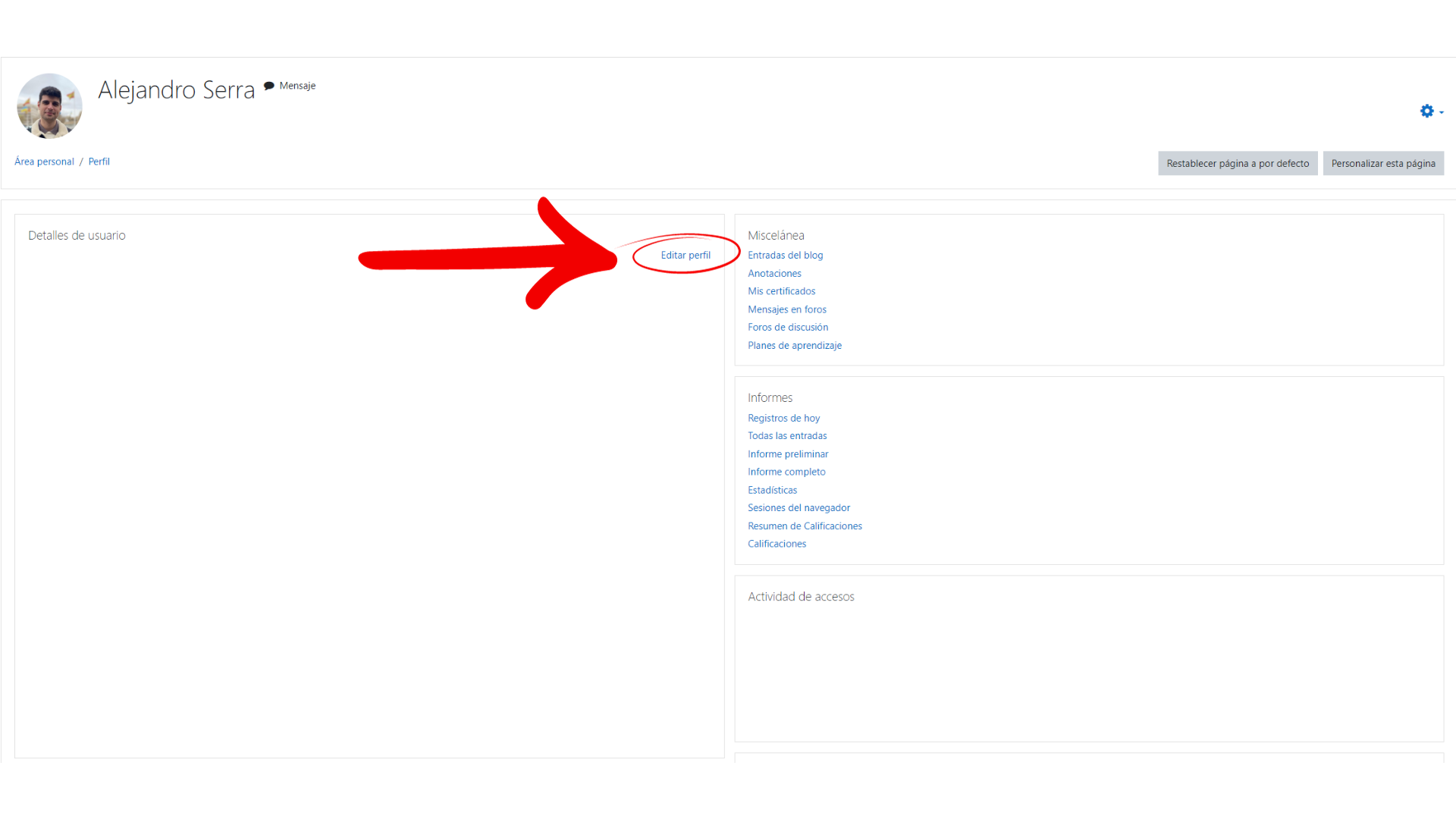
 Podrás
realizar los cambios que desees pinchando en Editar perfil. Podrás cambiar tus datos, introducir nuevos,
incluir una foto…
No olvides que en tu perfil es
imprescindible que incluyas los siguientes datos actualizados:
| |
N |
|---|
NavegadoresMoodle funciona en cualquier navegador moderno, sin embargo, moodle funciona mejor en una serie de tipos de navegador (ver abajo). El navegador también debe tener habilitadas las cookies y JavaScript. Éstos suelen estar activados por defecto, pero si usted piensa que podria necesitar estos ajustes que lo permitan, consulte la documentacion específica de su navegador para saber cómo hacer esto. Para mejorar el uso de lo que ofrece Moodle, se recomienda que los usuarios elijan un navegador que soporte Moodle en linea editor HTML. Navegadores recomendados que soportan el editor de HTML:  Google Chrome  Opera  | |